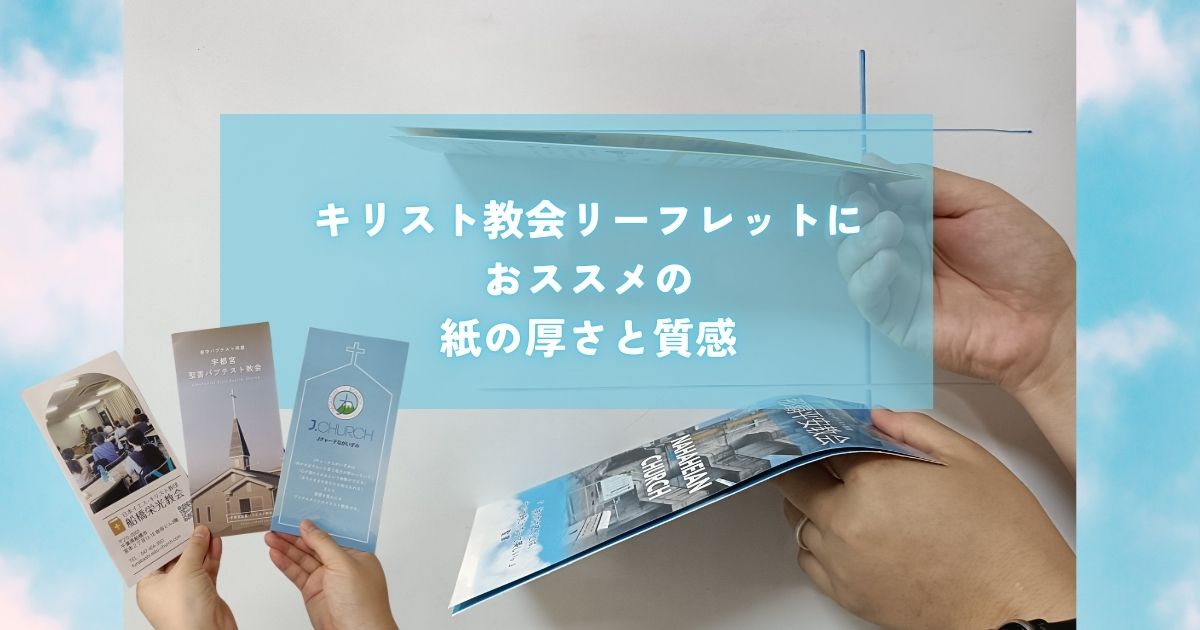
このページは「プリントパックでの、巻き3つ折りリーフレットのお試し印刷入稿方法」です。A4の1/3仕上がり巻き3つ折りリーフレット(折りパンフレット)を作っていきます。
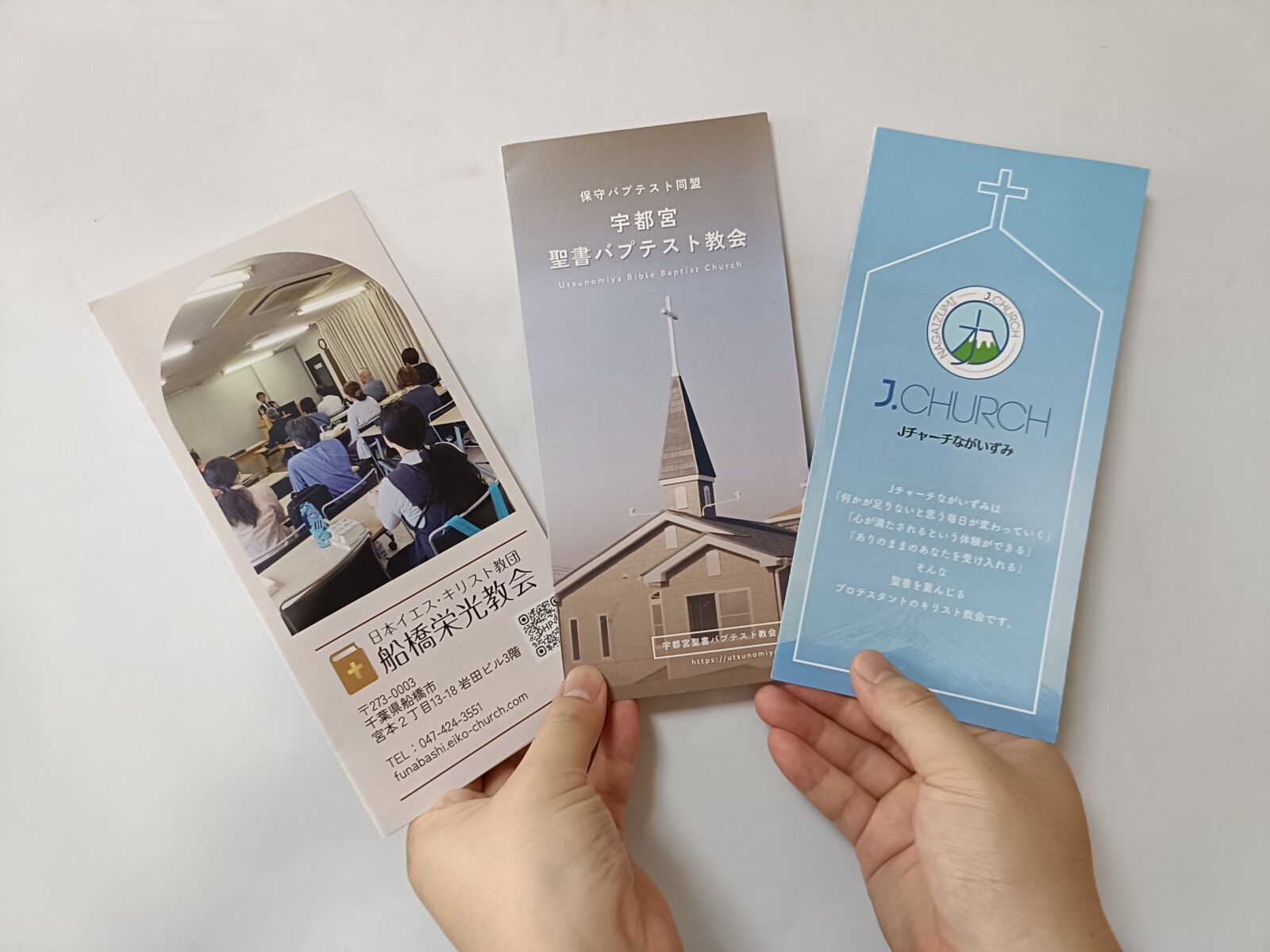
「お試し印刷」の方法はほかにもあります。「プリントパックさんに頼む」以外の方法を知りたい方は以下の記事をご覧ください。
ミニストリーサポートグラフィックのメンバーは動画があります。そちらも参考にしてください。
【フロー】プリントパック「お試し印刷」入稿(A4の1/3仕上がり巻き3つ折りパンフレット)
- PDF出力(Canvaから)
- 「教会パンフレットを自分で作る!~巻き3つ折りリーフレットの作り方~」は『Canva』での制作方法の説明に特化いたします。
- PDFをofficePrintで変換
- プリントパックさんがリリースされている専用アプリケーション「Office Print(オフィスプリント)」でデータを変換して、意図しないデザインやフォントの崩れなどがないかチェックします。
- プリントパックで注文
- プリントパック「お試し折りパンフレット印刷」を注文します。(2025年9月時点で430円くらいです)
- 印刷データ入稿!
- データ入稿します。
届いたものを確認します。ここからデザインの大幅修正もありますので、焦らず行きましょう!
慣れない方は、この作業だけで1時間~かかると思います。焦らずに落ち着いてやりましょう。
【詳細】プリントパック「お試し印刷」入稿(A4の1/3仕上がり巻き3つ折りパンフレット)
CanvaからPDF出力します
共有→ダウンロード→ ①PDF(印刷)→ ②「チェックなし」→ ③ページを選択「2枚選択(外面・内面)」→ ③カラープロファイル「CMYK(印刷に最適)→ ⑤「ダウンロード設定を保存」→ ダウンロード
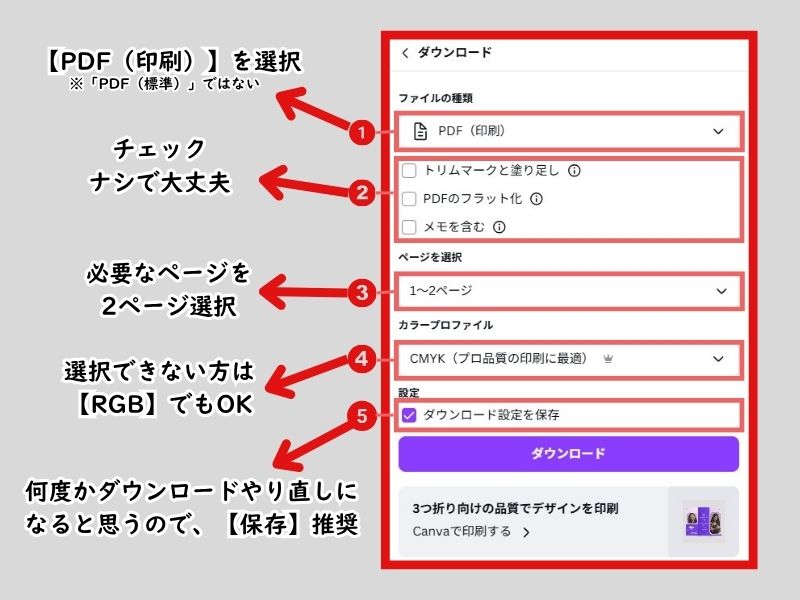
②「トリムマークと塗り足し」「PDFのフラット化」「メモを含む」はどれもチェックしなくてOKです
③Canva無料版の方はRGBで可。プリントパックさんの場合はイイ感じにしてくれます。
出力したPDFを「officePrint」で変換
OfficePrint のダウンロードがまだの方は、ダウンロードお願いします。(ダウンロードは以下の動画 1:11~ )

Adobe AcrobatでPDFを開く→左上「メニュー」>「印刷」→プリンター選択「OfficePrint」→ページの種類「実際のサイズ」→ページの設定「A4」>横向き>OK→印刷
officePrintソフトが立ち上がる→「…」→ファイル名書き換え(「OfficePrintで出力しなおしたデータ」というのがわかるように記入)→保存→変換
【注意!】CanvaからダウンロードしたPDFはこの時点で データごと消す がおススメです
出力したPDFを細かくチェック
文字がぼやけていないか
妙な線が入っていないか
などをチェック
何もないところを右クリック→文書のプロパティ→フォント→すべてのフォントに「埋め込みサブセット」されているか確認
ここからデザインのズレに気づいて直すこともあります。(その場合はまたPDF出力からやりなおします)焦らず落ち着いてやりましょう。
プリントパックで注文
「プリントパック」公式ウェブサイト→ログイン(アカウント作成がまだの方はここで)→右上の検索窓で「おためし」検索→「おためし折りパンフレット印刷」→仕上がりサイズ「210×100㎜」→用紙 コート紙・厚さ 135㎏・色数 両面カラー → 価格をクリック
ご注文内容入力
とくにチェックなし(ここまで手順通りにやっていれば)
データ制作環境の選択
利用OS Windows11→専用アプリで変換して入稿→webからご入稿→次へ
…支払い…
お届け先指定。アカウント登録の住所と、今回の届け先が違う場合は別住所を入力。
(依頼者住所へ届けて、自分たちのところに少数部送ってもらうのもできます。追加料金500円くらい)
確認画面
説明書き欄に、以下の文言を入力
「表裏を1つのPDFにして入稿いたします。
アクセスのイラスト地図や建物外観が掲載されている面が折りたたんだ時に外に出る外面です。
Q&Aが掲載されている面が折りたたんだ時に中に納まる中面です。
よろしくお願いいたします。」
届いたものを確認。ここからデザインを変えることもあります!
誤字脱字ないかチェック
色味のイメージ
意外と文字が大きいかも
実物を見るとスキマがあるかも