このページでは、プリントパックでA4チラシを注文し、データを入稿する手順について説明していきます。
クリスマス礼拝や、教会のイベントチラシなどを大量に印刷したい場合に参考にしてください。
①アカウントを作成する
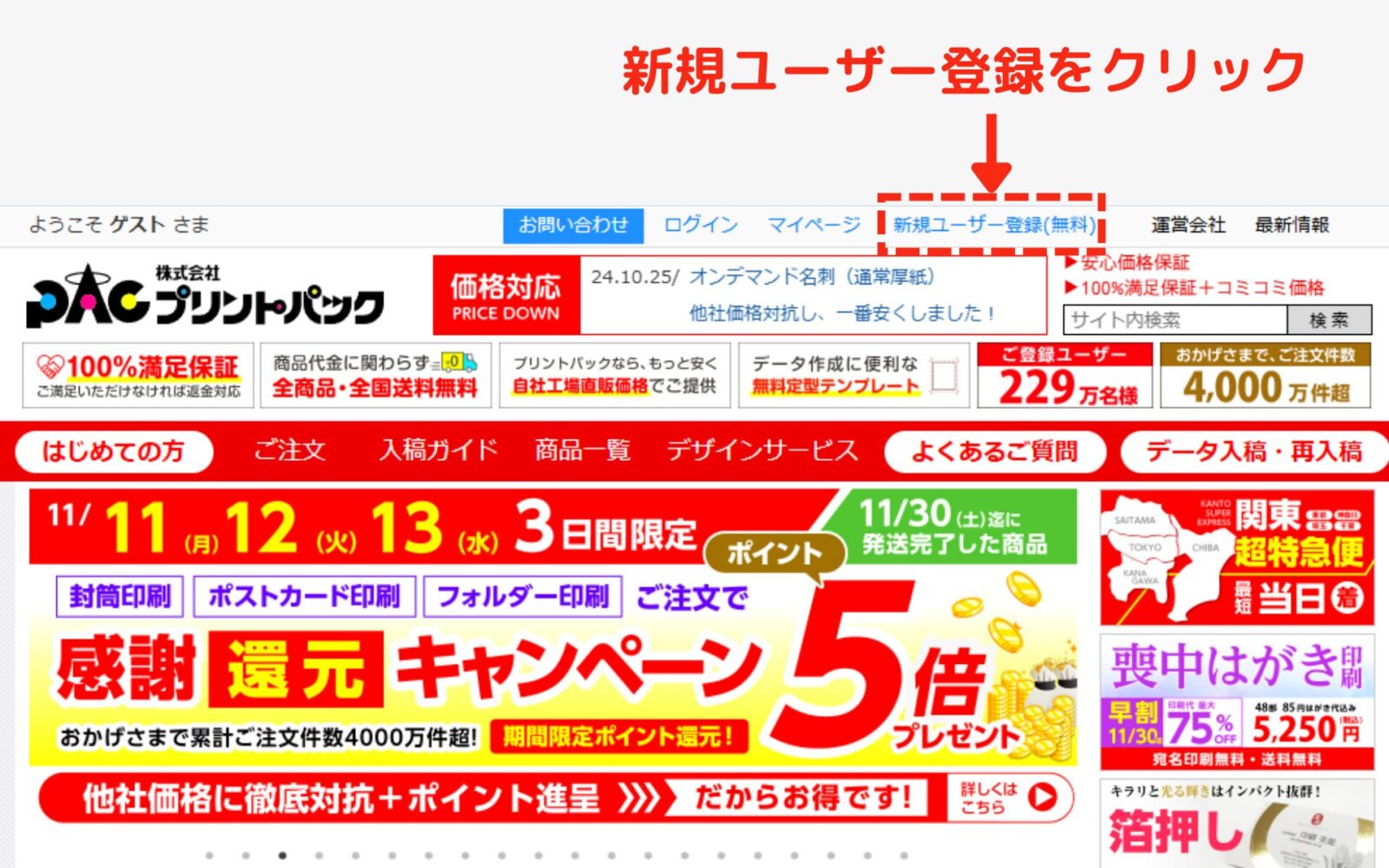
1.プリントパックトップページ
プリントパックのホームページにアクセスし、ページ上部の「新規ユーザー登録」をクリックします。
名前とメールアドレスを登録すると、ユーザー仮登録の認証メールが送られてくるので、メールに書かれている本登録用URLにアクセスしましょう。
2.本登録メール
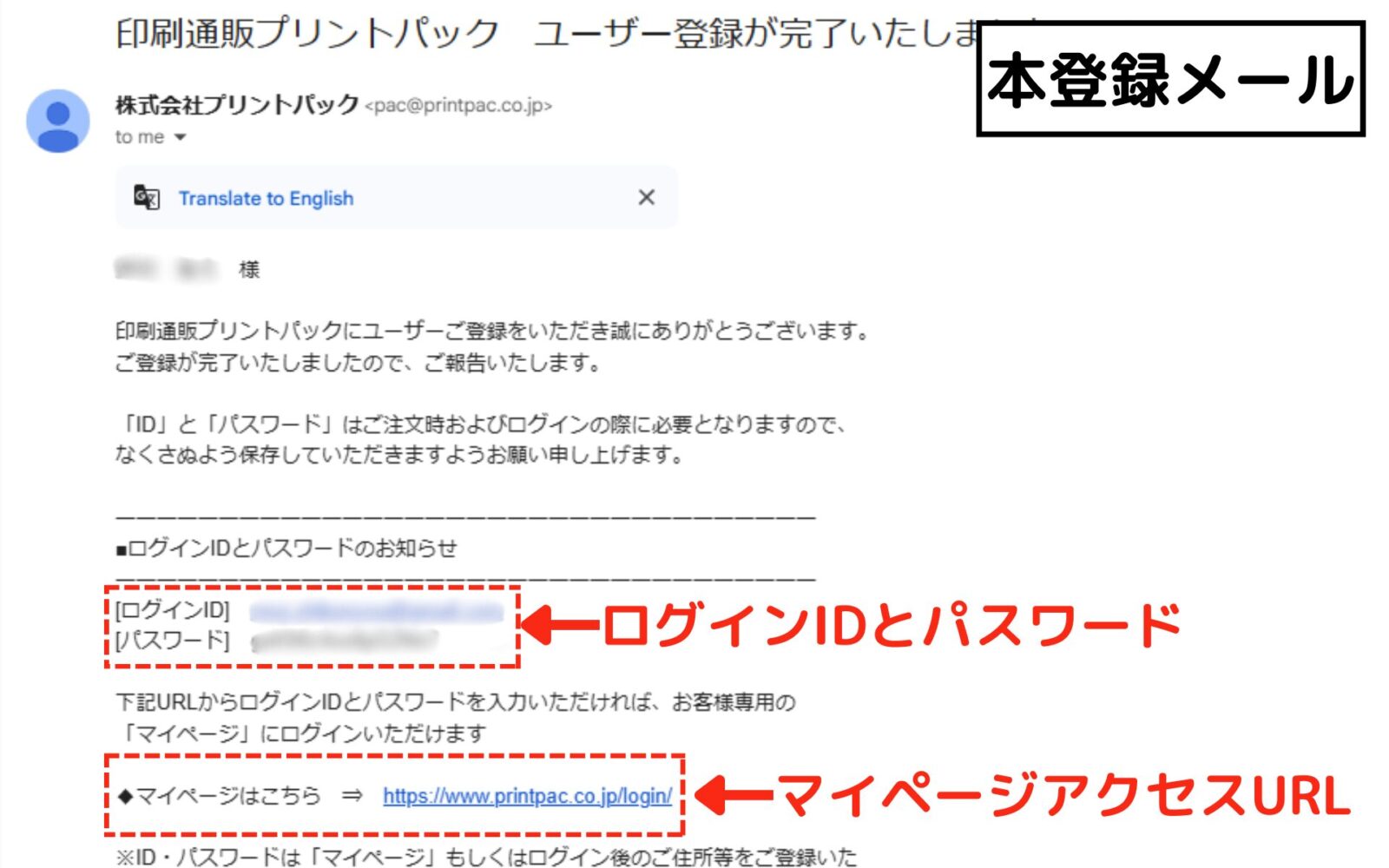
今度は「ログインID」と「パスワード」が書かれた本登録メールが送られてきます。
メールに書かれている「マイページ」にアクセスしましょう。
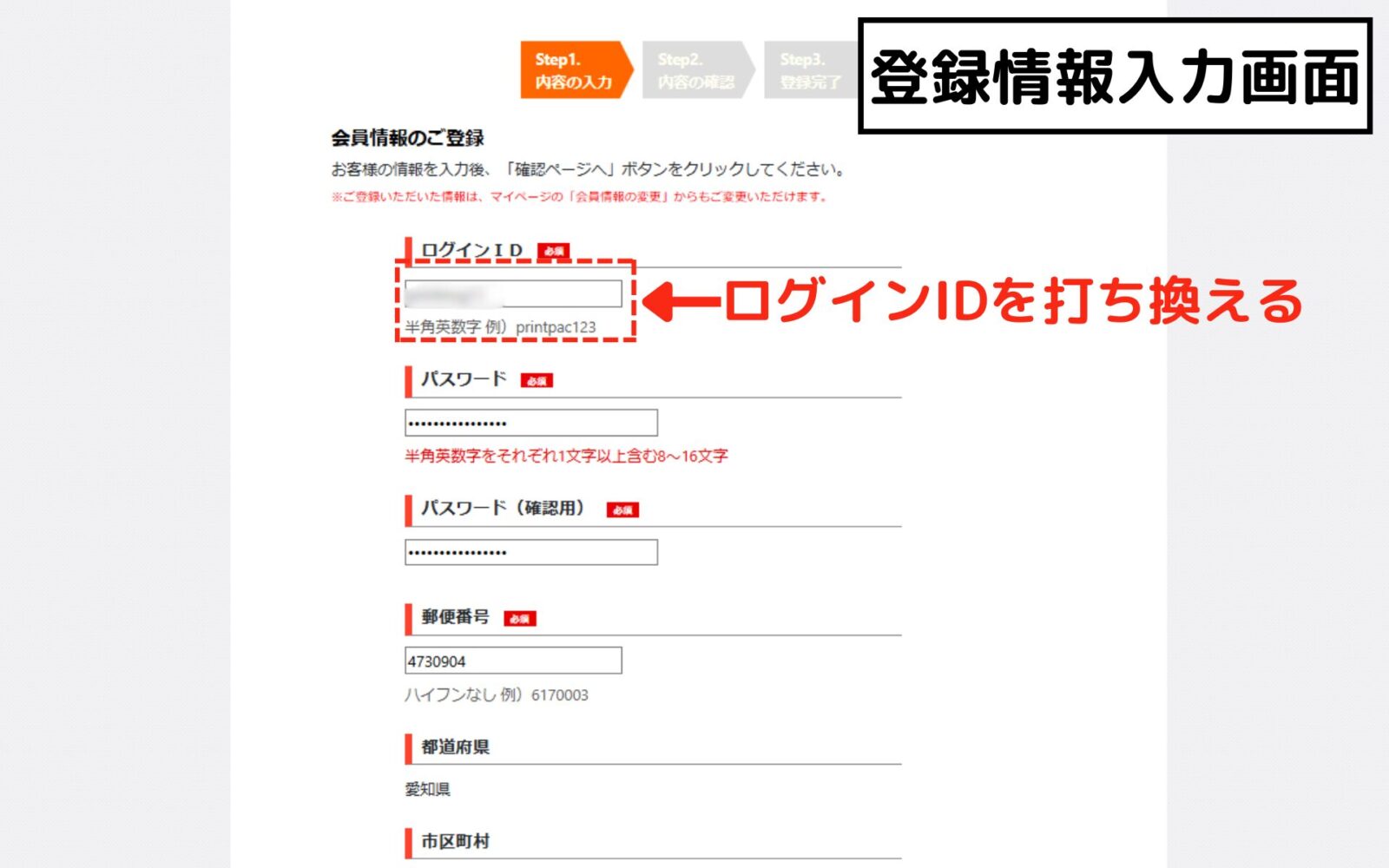
3.登録情報入力
マイページで会員情報を登録します。「ログインID」の欄にはメールアドレスが入力されていますが、ここは自分で新たなログインIDを入力しなおす必要があります。「printpac123」のように半角英数字を組み合わせたログインIDを入力しましょう。
すべての必要事項が入力出来たら登録完了です!
②プリントパックの注文方法
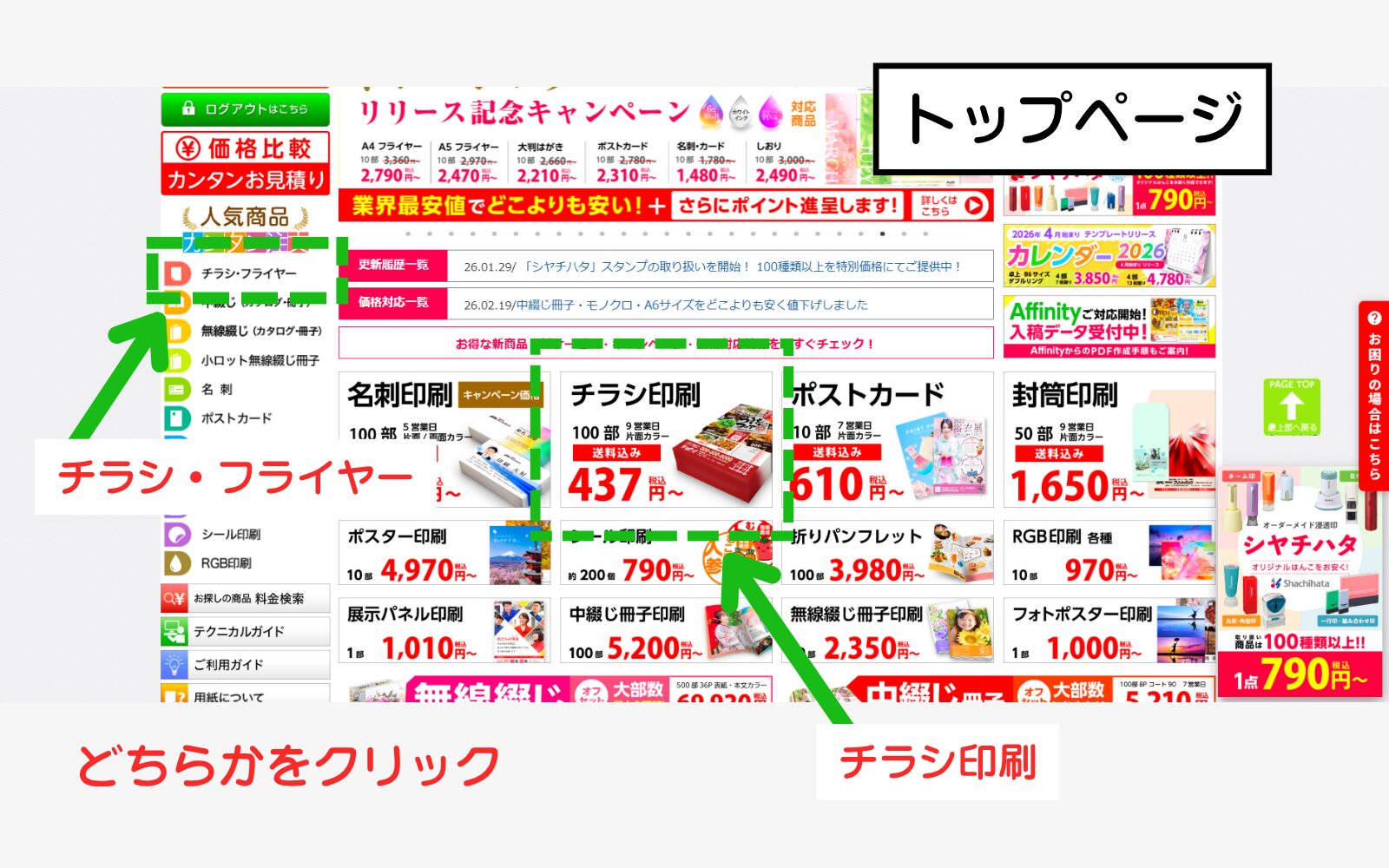
1.注文スタート
まずは自分が今回注文したい商品を選択します。
ページ左側のメニューから「チラシ・フライヤー」をクリック、または真ん中辺りにある「チラシ印刷」をクリックします。
2.メニュー詳細選択
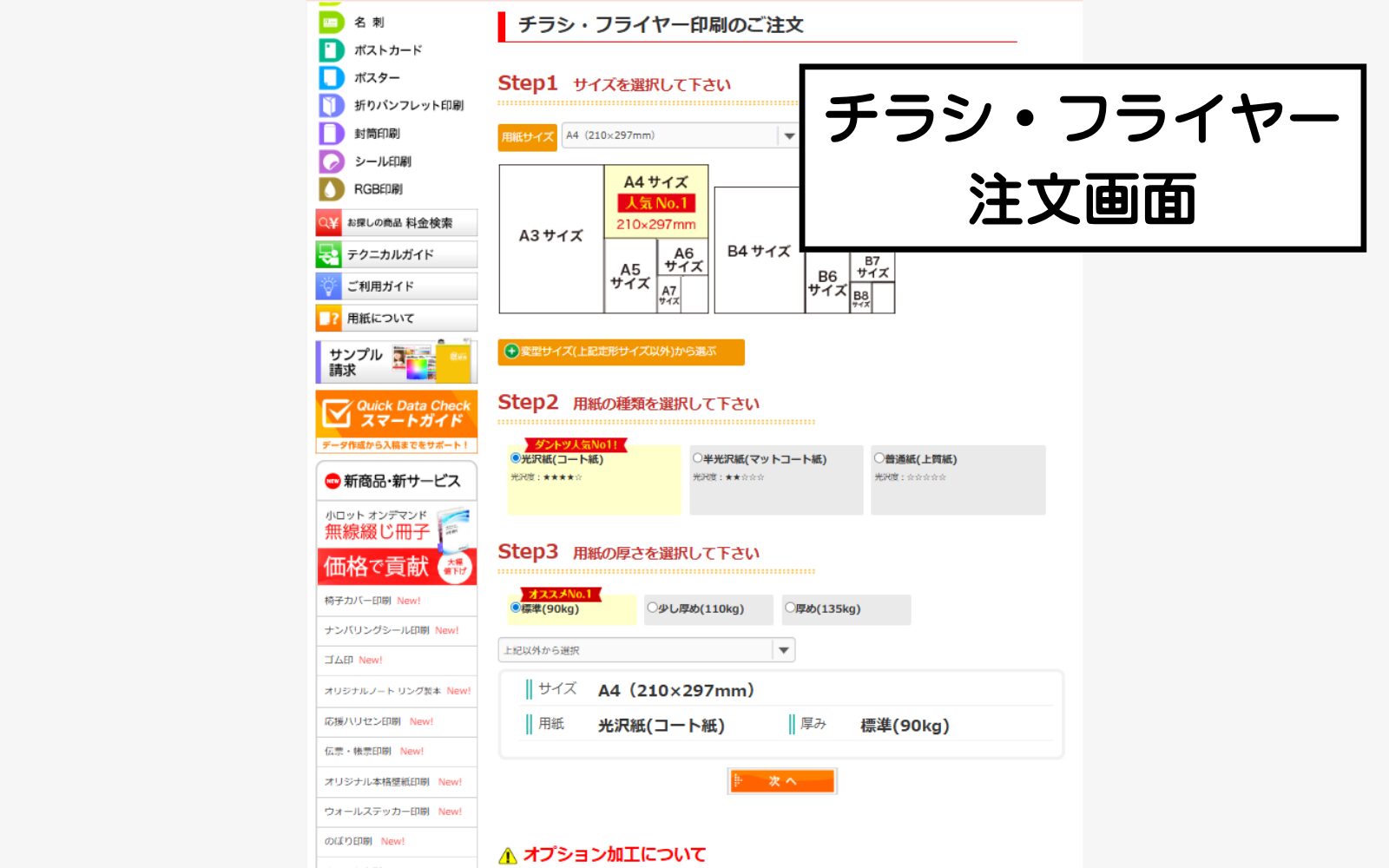
チラシ・フライヤー印刷のご注文の欄を以下のように選択し、「次へ」をクリックします。
| Step1 サイズを選択して下さい | A4 |
|---|---|
| Step2 用紙の種類を選択して下さい | コート(光沢紙) |
| Step3 用紙の厚さを選択して下さい | 標準(90㎏) |
3.納期と部数選択
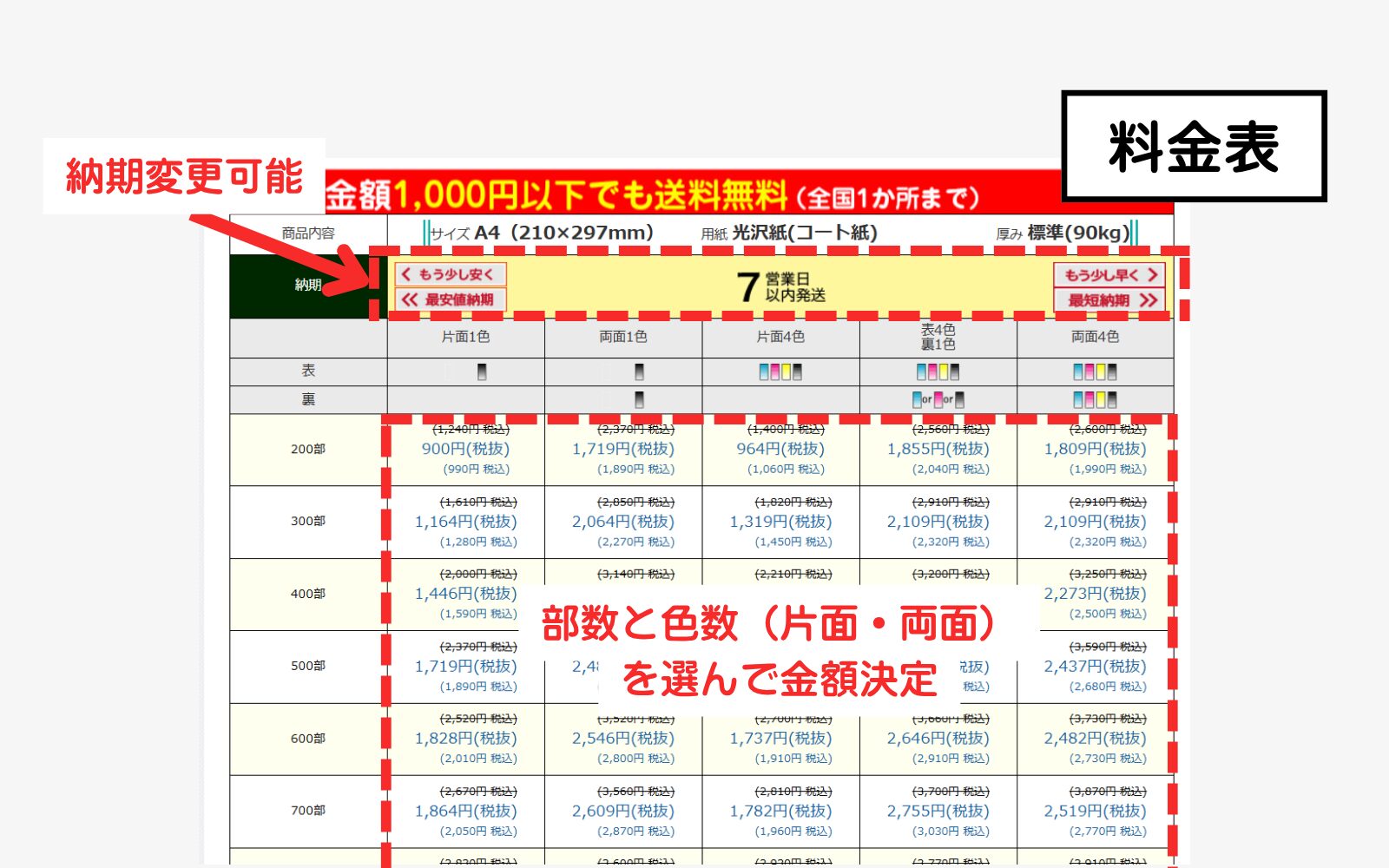
画面に自分が先ほど選んだ用紙サイズ・種類・厚さ、そして納期コースが表示されます。
まず、希望の納期コースを選びましょう(デフォルトでは7営業日)。
納期を選んでから下へスクロールすると、料金表が表示されます。
納期や部数、片面・両面・カラーなど希望のものを選び、価格をクリックします。
※価格は記事制作時のものであり、現在は変動している場合があります。
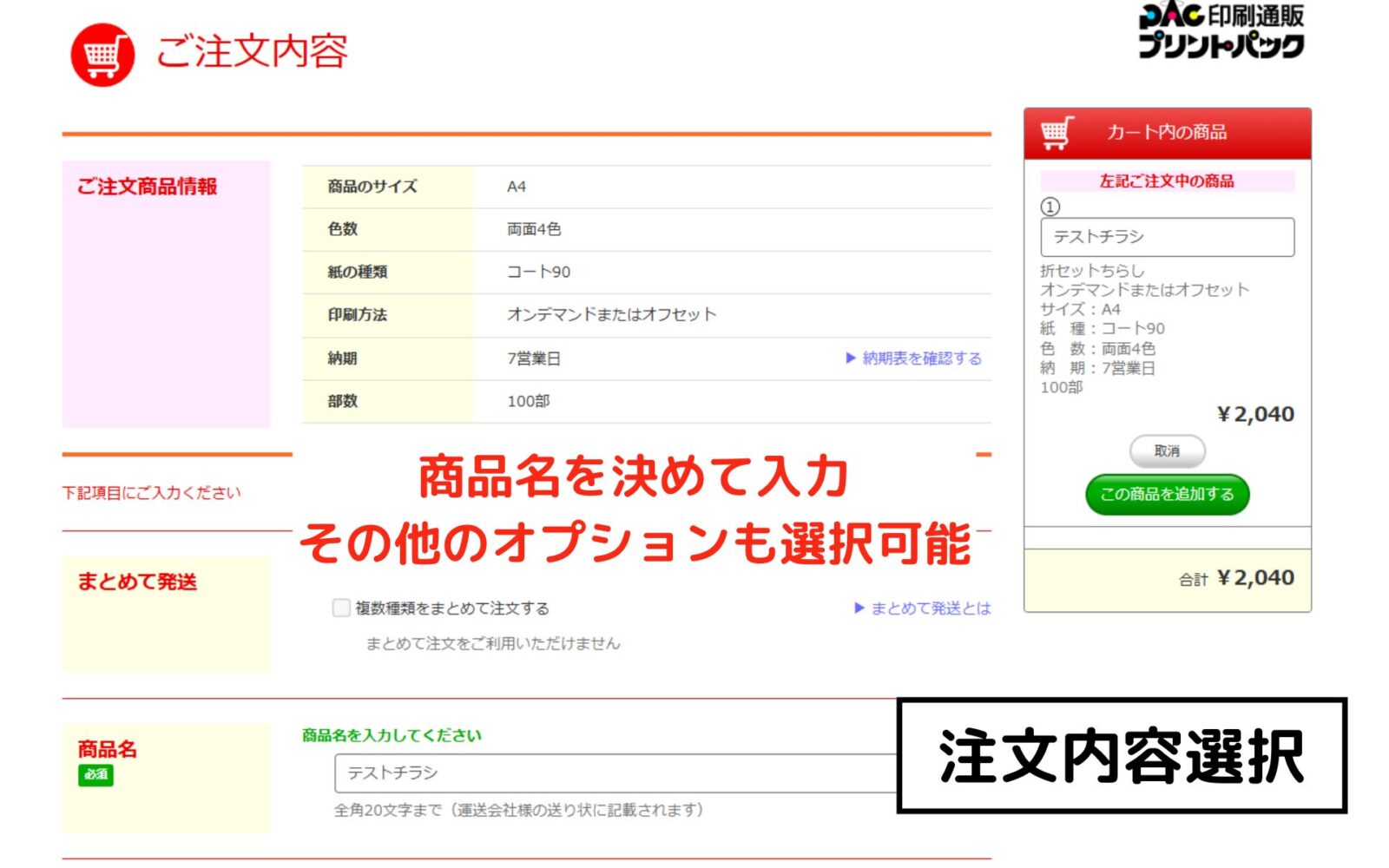
4.注文内容選択
ここからより詳細な注文内容を選択していきます。
必須事項
① ご注文商品情報の内容に間違いがないかどうか確認します。
② 商品名を入力します。
③ サイズの指定・紙の種類の指定については前の画面で既に指定済みです。
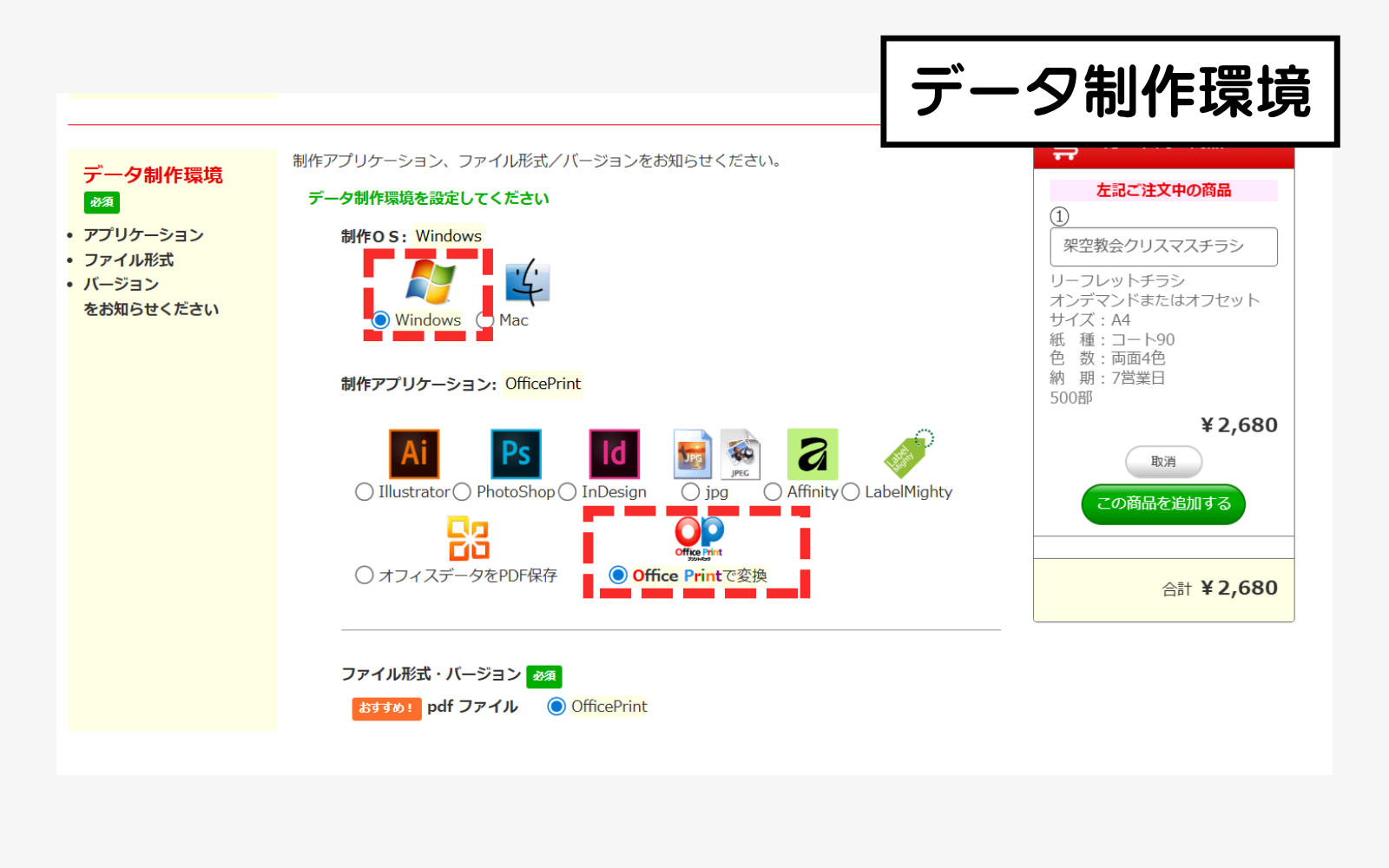
④ データ制作環境
データをCanvaで制作した場合、Windowsの場合は
・Windows
・Office Printで変換
を選択します。
Office Printが利用できない場合は、jpgを選択します。
詳しくは以下をご確認ください。(プリントパック公式サイト)
⇒Canvaテクニカルガイド – Windowsユーザー版
⇒Canvaテクニカルガイド – スマホ/タブレット/ macユーザー版
⑤ 入稿方法
「クイックデータチェック」「WEB入稿」「郵送入稿」があります。
今回はオンラインで入稿できる「クイックデータチェック」を選びます。
詳しくは以下をご確認ください。
⇒クイックデータチェック サービス詳細(プリントパック公式サイト)
一通り注文内容を入力し終わったら「ご注文内容確認画面へ」をクリックします。
その他のオプション
| まとめて発送 | ほかにも入稿するものがある場合はチェックを入れておきます。 |
|---|---|
| 加工オプション | 加工の種類を指定します。 詳しくはこちらをご確認ください。⇒加工オプション(プリントパック公式サイト) |
| 色校正 | 追加料金を支払って利用できるサービスです。 実際にテスト印刷をしてみて色の具合などを事前に確認できます。 詳しくはこちらをご確認ください。 ⇒色校正・カラープルーフ -印刷通販プリントパック(プリントパック公式サイト) |
| データオプションサービス | 優先データチェックやデータ修正サービス等の有料オプションサービスが選べますが、 ここでは割愛します。時折、キャンペーン等で無料となることもあるようです。 |
ポスティングを頼みたい場合には、別の注文方法になります。詳しくはこちらをご確認ください。
高品質ポスティング|プリントパック
5.注文確定
ここで次の内容を入力してようやく注文確定となります。
内容に問題ないか確認してから、「ご利用規約に同意する」にチェックして注文を確定させましょう。
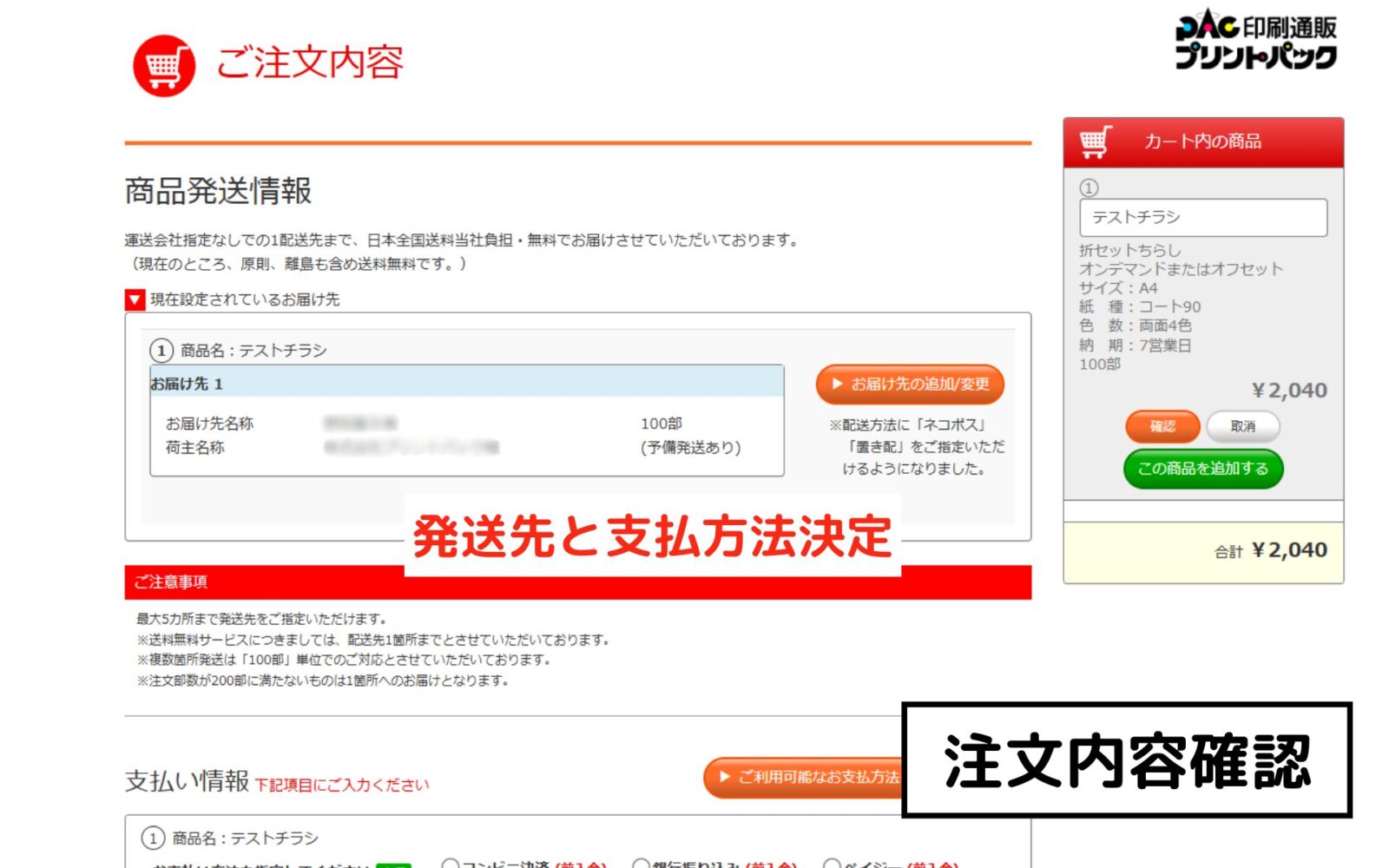
| 商品発送情報 | ここはアカウント作成時に登録した宛先住所が設定されています。 違う宛先に送る場合は、「お届け先の追加/変更」をクリックして、入力します。 |
|---|---|
| 支払情報 | 代金の支払い方法を入力します。支払方法はコンビニ決済(前入金)、銀行振込(前入金)、 ペイジー(前入金)、クレジット、代引きが選択できます。 |
お疲れ様です!これで注文は完了です。次に、データの入稿へと進みます。
③データの入稿
注文が確定していれば、データ入稿は後日になっても問題ありません。
注文確認メールに記載された期日までにデータを入稿してください。
初めての場合には、入稿作業に1時間ほどかかることもあります。
時間に余裕を持って作業に取り組みましょう。
1.Canvaで作ったデータを入稿する場合
「CanvaでPDFを保存」→「Office Printで変換」→「データの不備をチェック」してから入稿します。
プリントパックの公式ガイドでも詳しく説明されていますので、ぜひ確認してみてください。
⇒Canvaテクニカルガイド – Windowsユーザー版(プリントパック公式サイト)
Canvaファイルを開き、右上にある「共有」→「ダウンロード」→ファイルの種類「PDF(印刷)」を選択します。
この時、「トリムマークと塗り足し」「PDFのフラット化」にはチェックを入れないでください。
「カラープロファイル」は「CMYK」と「RGB」のどちらでも構いません。
また、表面と裏面がある場合には、1ページずつ別のファイルとして保存してください。
プリントパックの公式ガイドからOffice Printをダウンロードし、指示に従ってデータを変換します。
詳しくはこちらをご覧ください。
⇒動画「Canva印刷データ作成ご注文ガイド」(02:22~)
Adobe Acrobat Readerでデータを開いて、文字や写真、レイアウトに欠けや崩れがないかどうかを確認します。
また、データの端を拡大し、余白ができていないかどうかを確認します。
フォントについても確認が必要です。
PDFを開いた状態で右クリックし、「文書のプロパティ」から「フォント」のタブを選択します。
すべてのフォント名の横に「(埋め込みサブセット)」と付いていればOKです。
2.クイックデータチェック
データが準備できたら、WEB入稿へと進みます。
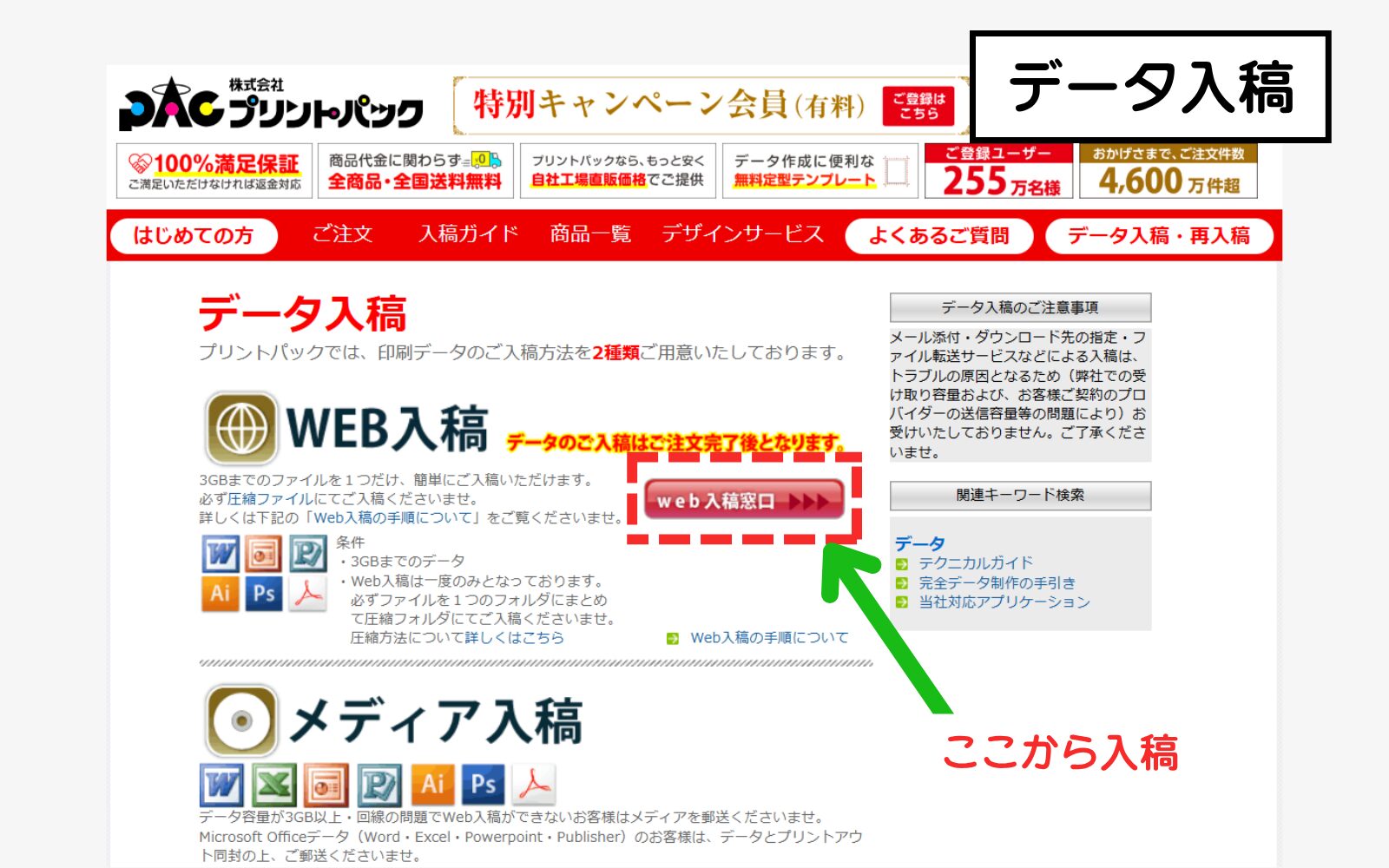
「アップロードファイルの選択」をクリックして、データをアップロードします。
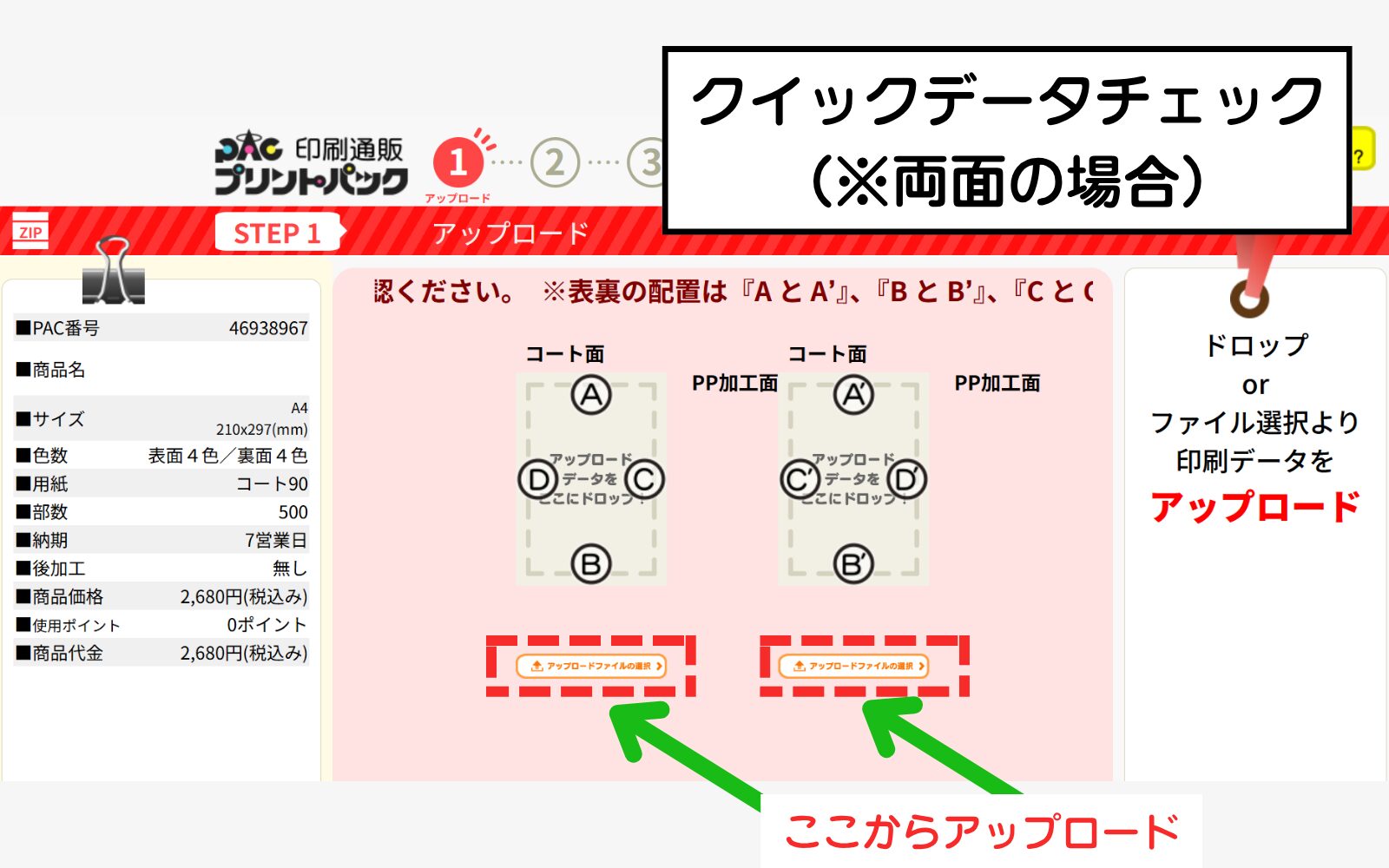
こちらも、プリントパック公式から詳しいガイドが出ていますので、ぜひご参照ください。
⇒クイックデータチェックスマートガイド(プリントパック公式サイト)
3.役立つ公式リンクまとめ
記事でご紹介したプリントパックから出ている公式のガイドリンクをまとめました。
■ Canvaで作ったデータをプリントパックで入稿するガイド
⇒Canvaテクニカルガイド – Windowsユーザー版
⇒Canvaテクニカルガイド – スマホ/タブレット/ macユーザー版
■ Office Printのダウンロード・利用方法ガイド
⇒動画「Canva印刷データ作成ご注文ガイド」(02:22~)
■ データ入稿(クイックデータチェック)のガイド
⇒クイックデータチェックスマートガイド
自分で入稿するのは難しいと感じたら…

ミニストリーサポートグラフィックでは、
「印刷注文代行」「入稿オンラインサポート」を承ります!
お時間に余裕を持ってご注文ください。